Adobe Acrobat es un conjunto de programas para visualizar, crear y modificar archivos PDF.
Acrobat Reader DC (Document Cloud) es una versión gratuita freeware) disponible para visualizar e imprimir archivos en formato PDF, que incorpora herramientas para firmar y realizar anotaciones
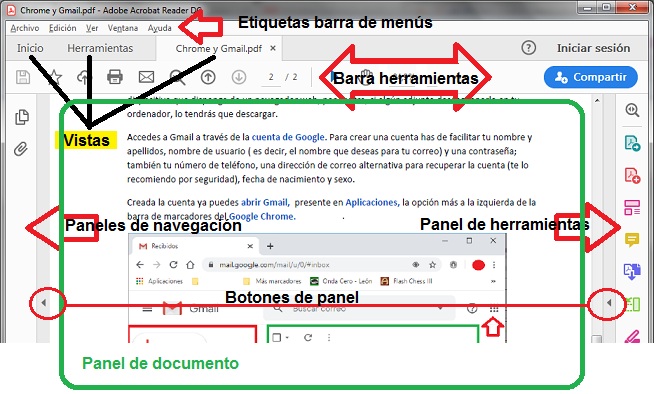
La barra de menús se recomienda tenerla visible, si bien se puede ocultar desmarcando Ver. Mostrar/ocultar. Barra de menús. Pulsar F9 es la única forma de volver a mostrarla.
Debajo de la barra de menús, tres pestañas nos muestran las diferentes vistas de la interfaz de usuario:
El área de trabajo incluye un panel de documento en el centro, un panel de navegación a la izquierda y un panel de herramientas a la derecha.
Los paneles laterales se pueden mostrar u ocultar con los botones de panel, o a través del menú Ver. Mostrar/ocultar.
Los menús contextuales muestran comandos relacionados con la herramienta o selección activa.
Clic derecho en cualquier parte del documento nos permite Agregar nota, que puede ser vista (posicionando el puntero), modificada (doble clic) o eliminada (clic derecho).
Al seleccionar texto aparece una barra de herramientas contextual para Resaltar texto entre otras opciones.
Acrobat Reader seleccionando Archivo. Guardar como permite que se guarde el archivo con estos añadidos.
Cuando se abren varios documentos, cada uno se abre como una ficha en la misma ventana de la aplicación.
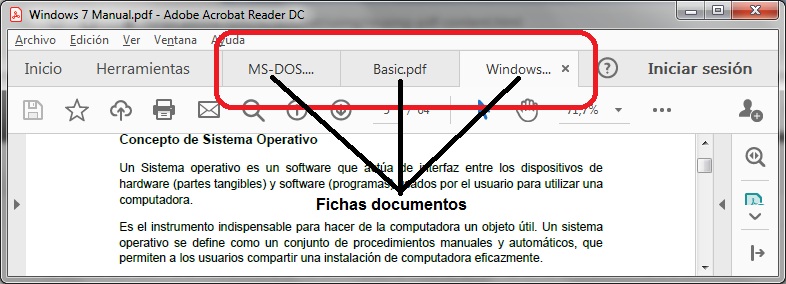
Seleccionar una entre las fichas de los documentos en la parte superior para elegir la ficha activa.
Con Ventana. Mosaico. Verticalmente, puede convertir cada ficha en una ventana independiente. Acrobat divide el espacio de la pantalla a partes iguales entre las fichas abiertas. Esto es muy útil, cuando deseamos ver dos, o más, documentos a la vez.
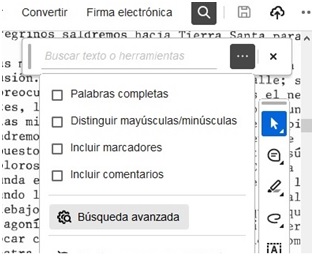
La barra de herramientas Buscar efectúa una búsqueda en el archivo PDF actualmente abierto.
Sin introducir texto alguno, pulsando en … se nos muestra un menú desde donde podemos seleccionar Búsqueda avanzada.
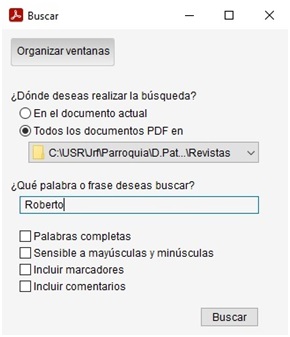
Clic en esta opción de menú y aparecerá la ventana Buscar.
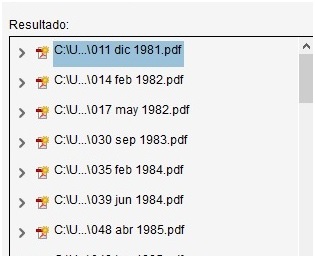
Aparecerán los resultados en esta ventana.